
LiDAR나 3D 스캐너로 데이터를 취득하면 최종적으로 포인트클라우드(Point Cloud)라는 수많은 3차원 점 데이터를 얻게 됩니다.
그런데 데이터를 취득하는 것만으로는 끝이 아닙니다.
불필요한 부분을 제거하고, 거리를 측정하고, 서로 다른 데이터를 비교하려면 포인트클라우드를 다룰 수 있는 프로그램이 필요합니다.
이때 가장 먼저 접하기 좋은 프로그램 중 하나가 CloudCompare(클라우드컴페어)입니다.
CloudCompare란?
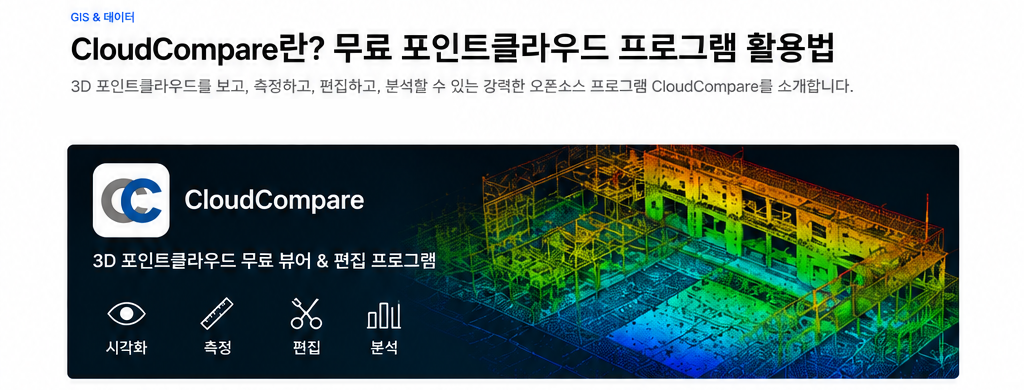
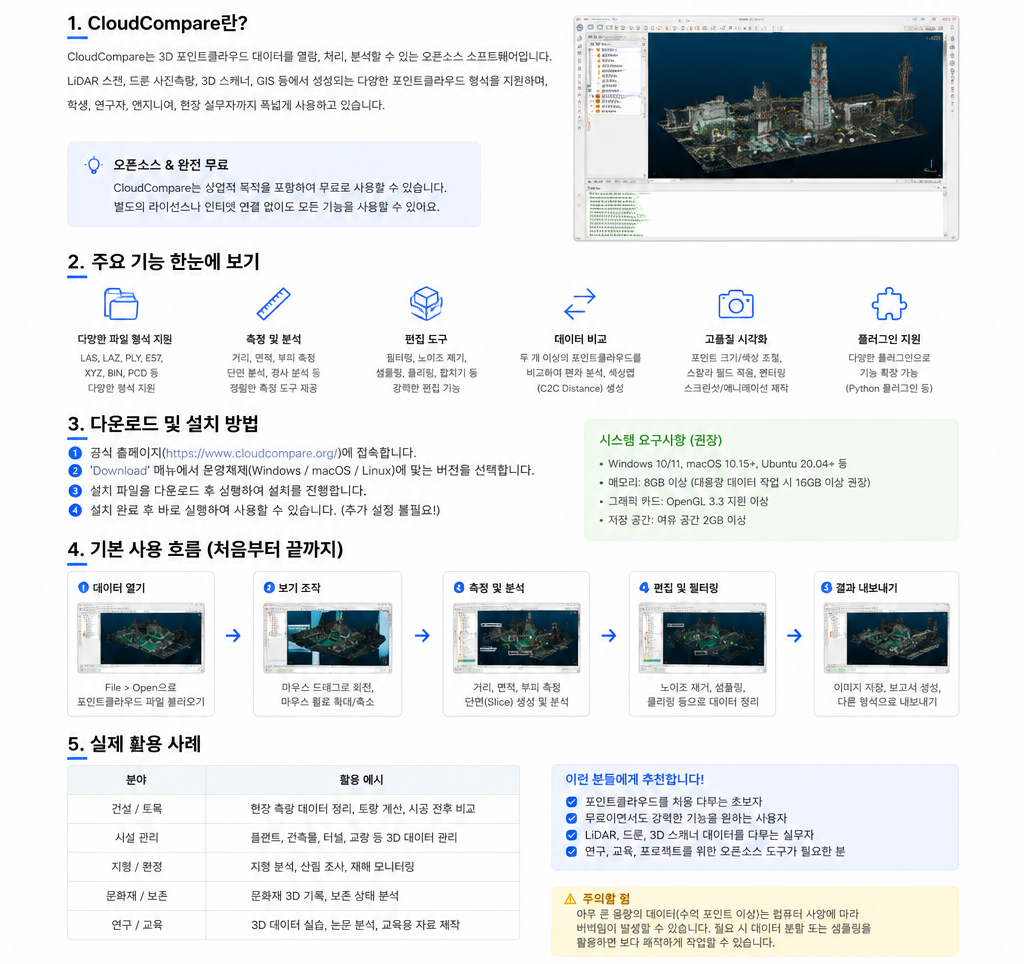
CloudCompare는 3D 포인트클라우드와 메시 데이터를 확인하고 편집·분석할 수 있는 무료 오픈소스 프로그램입니다.
CloudCompare Link 링크 www.cloudcompare.org
무료 프로그램 이지만 굉장히 직관적이고 파워풀 한 성능을 가지고 있으며 정합, 거리 계산, 포인트 삭제, 샘플링 등 다양한 3D 데이터 작업에 활용됩니다.
Windows뿐 아니라 macOS와 Linux에서도 사용할 수 있으며, 별도의 유료 라이선스 없이 사용할 수 있다는 것이 큰 장점입니다.
쉽게 말하면,
CloudCompare = 포인트클라우드를 열어보고, 측정하고, 정리하고, 비교할 수 있는 무료 프로그램
이라고 이해하면 됩니다.
어떤 파일을 불러올 수 있을까?
CloudCompare는 다양한 3D 데이터 형식을 지원합니다.
포인트클라우드 작업에서 자주 사용하는 대표적인 파일은 다음과 같습니다.
- LAS / LAZ
- PTS
- E57
- XYZ / TXT
- OBJ
- PLY
LiDAR나 3D 스캐너에서 생성된 데이터를 다른 프로그램에서 내보낸 뒤 CloudCompare로 불러와 확인하는 방식으로도 많이 활용합니다.
파일 형식에 따라 포인트의 좌표뿐 아니라 RGB 색상, 반사강도(Intensity), Scalar Field 등의 정보도 함께 확인할 수 있습니다.
CloudCompare로 무엇을 할 수 있을까?
초보자가 가장 먼저 사용하게 되는 기능은 생각보다 단순합니다.
1. 포인트클라우드 확인
3D 스캔 데이터를 불러와 자유롭게 회전하거나 확대하면서 전체 형상을 확인할 수 있습니다.
스캔이 제대로 되었는지, 빠진 구간은 없는지 확인할 때 가장 기본적으로 사용하는 기능입니다.
2. 거리와 높이 측정
포인트를 직접 선택해 두 지점 사이의 거리나 위치를 확인할 수 있습니다.
건물 높이, 시설물 사이의 거리, 특정 구조물의 크기 등을 간단하게 확인할 때 유용합니다.
3. 불필요한 데이터 삭제
3D 스캔에는 작업자가 지나가거나 필요하지 않은 주변 물체가 함께 들어가는 경우가 있습니다.
CloudCompare의 Segment 기능을 이용하면 원하는 부분만 선택하고 나머지를 제거할 수 있습니다.
또한 SOR, Noise 필터링 등의 기능으로 데이터를 정리할 수 있습니다.
실제 포인트클라우드를 정리할 때 자주 사용하는 기능입니다.
4. 서로 다른 데이터를 정합
서로 다른 위치에서 취득한 두 개의 데이터를 하나의 위치에 맞출 수도 있습니다.
처음에는 대응되는 지점을 이용해 대략적으로 맞추고, 이후 ICP(Iterative Closest Point) 방식으로 더욱 세밀하게 정합하는 작업도 가능합니다.
5. 두 데이터의 차이 비교
CloudCompare가 특히 강력한 부분입니다.
예를 들어 같은 공간을 서로 다른 날짜에 스캔했다면 두 데이터를 비교해 어디가 얼마나 변했는지 확인할 수 있습니다.
차이를 숫자뿐 아니라 색상으로 표현할 수 있어 변화가 발생한 위치를 쉽게 파악할 수 있습니다.
이 기능은 구조물 변형 확인, 토공량 변화, 지형 변화 등 다양한 작업에 활용할 수 있습니다.
실무에서는 어떻게 활용할까?
예를 들어 공사 현장을 두 번 스캔했다고 가정해 보겠습니다.
1차 스캔 → 공사 진행 → 2차 스캔
두 포인트클라우드를 CloudCompare에서 같은 위치로 맞춘 뒤 비교하면 어느 구간이 깎였고, 어느 구간이 새롭게 만들어졌는지 확인할 수 있습니다.
또한 LiDAR 데이터의 품질을 확인할 때도 유용합니다.
기준이 되는 데이터와 새롭게 취득한 데이터를 정합한 뒤 두 데이터 사이의 거리를 계산하면 어느 부분에서 오차가 크게 발생하는지 시각적으로 확인할 수 있습니다.
단순히 포인트클라우드를 보는 프로그램을 넘어 데이터 품질을 검사하는 도구로도 활용할 수 있는 이유입니다.
초보자는 어떤 기능부터 배우면 될까?
CloudCompare를 처음 실행하면 메뉴와 아이콘이 많아 어렵게 느껴질 수 있습니다.
하지만 처음부터 모든 기능을 배울 필요는 없습니다.
다음 순서 정도만 익혀도 기본적인 포인트클라우드 작업이 가능합니다.
데이터 불러오기 → 화면 이동·회전 → 원하는 부분 선택 → 거리 측정 → 불필요한 포인트 삭제 → 파일 저장
이후 익숙해지면
정합 → 데이터 간 거리 계산 → Scalar Field 확인
순서로 기능을 넓혀가는 것이 좋습니다.
사용할 때 주의할 점
CloudCompare가 무료라고 해서 모든 작업을 해결할 수 있는 것은 아닙니다.
대용량 포인트클라우드는 데이터의 포인트 수와 PC 사양에 따라 불러오기나 처리 시간이 길어질 수 있습니다.
또한 CloudCompare는 포인트클라우드 분석에는 매우 유용하지만 CAD 설계나 정교한 BIM 모델링을 위한 프로그램은 아닙니다.
따라서 작업 목적에 따라 AutoCAD, Revit, QGIS 등의 프로그램과 함께 사용하는 경우도 많습니다.
처음에는 CloudCompare에서 데이터 확인과 정리 → 필요한 프로그램으로 전달하는 방식으로 접근하면 이해하기 쉽습니다.
CloudCompare의 가장 큰 장점은?
가장 큰 장점은 비용 부담 없이 전문적인 포인트클라우드 기능을 사용할 수 있다는 것입니다.
무료 프로그램이지만 데이터 확인, 측정, 정합, 분할, 비교 등 실제 3D 스캔 데이터를 다루는 데 필요한 기능이 상당히 다양합니다.
특히 LiDAR나 3D 스캐닝을 처음 배우면서 포인트클라우드가 어떤 데이터인지 직접 확인해 보고 싶은 사람에게 좋은 시작점입니다.
한 번에 정리하면
CloudCompare는 포인트클라우드를 확인·편집·분석할 수 있는 무료 프로그램입니다.
처음에는 다음 네 가지 기능만 기억하면 충분합니다.
보기 → 측정 → 삭제 → 비교
이 기능들에 익숙해진 뒤 정합이나 거리 분석 기능까지 사용해 보면 포인트클라우드 데이터를 훨씬 쉽게 이해할 수 있습니다.
LiDAR와 3D 스캐닝을 공부하고 있다면 무료로 시작할 수 있는 CloudCompare를 직접 사용해 보는 것을 추천합니다.